

 热点资讯
热点资讯绝了!这个“数据验证”神技,让你的表格从此零错误!
你是否经历过这样的崩溃瞬间?——熬夜做完报表,却因一个手滑输入的错误部门名,导致数据对不上;或者一个不小心多敲了个0,让利润报表瞬间失控……然后被老板叫去“喝茶”?别再让这些低级错误背刺你了!今天,教你一招“防呆”神技——数据验证,从源头上锁死错误,让你提交的每一份表格都无可挑剔!
一、 初识“数据验证”:你的Excel表格质检员
什么是数据验证?简单说,它就是给Excel单元格设置的一套“输入规则”。只有符合规则的数据才能输进去,不符合的会被立刻拦截并警告。就像门卫一样,只放行有通行证的人。目标你将能独立制作下面这张“员工信息登记表”,所有输入项都被严格规范,从根源上杜绝错误。
二、 实战演练:三步设置数据验证
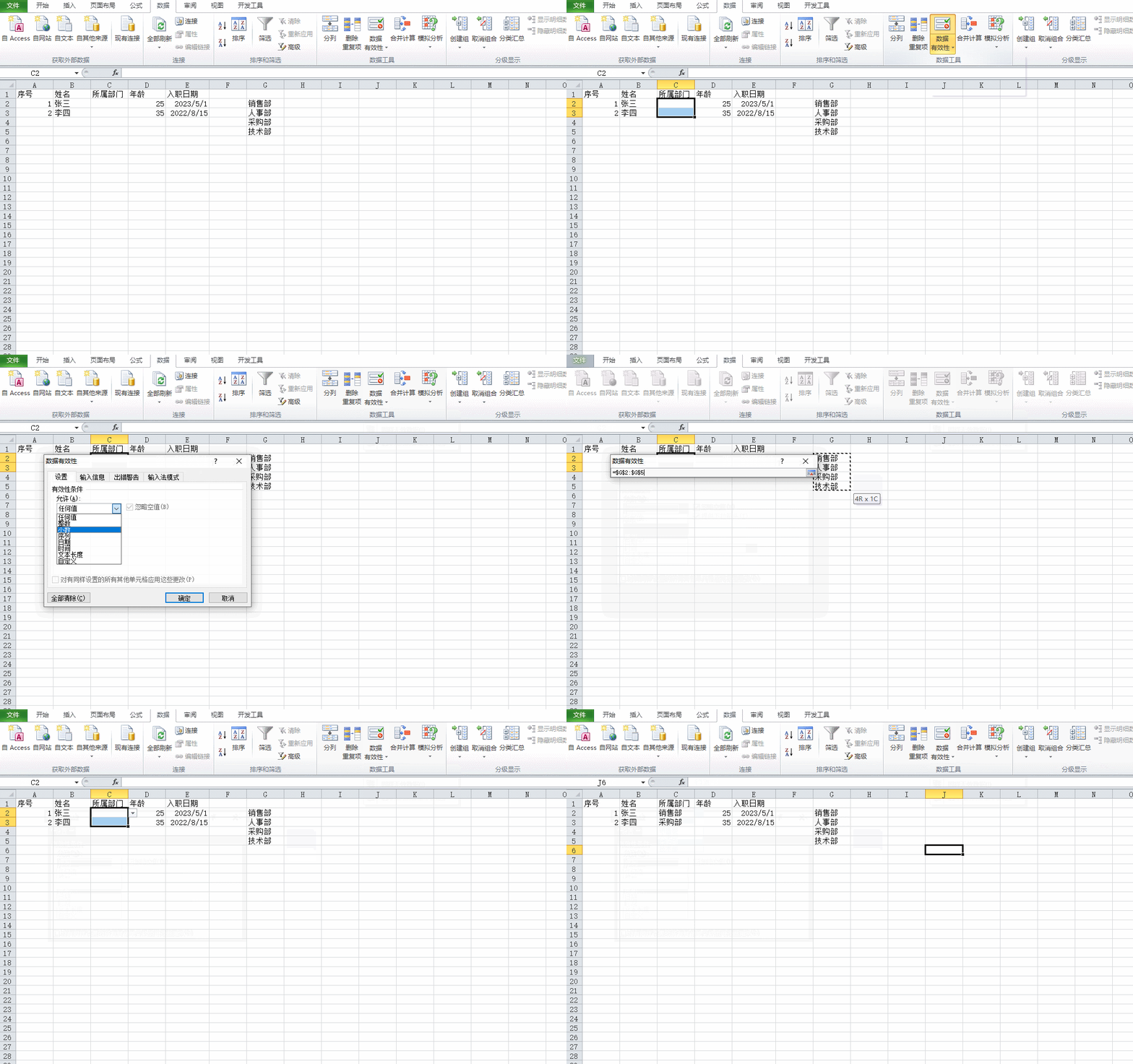
步骤1:为“所属部门”创建下拉菜单(序列验证)这是最常用、最提效的功能!让用户只能点选,不能乱输。
在工作表一个不碍事的区域(比如G列),输入所有部门名称。这是我们下拉菜单的选项来源。选中需要设置下拉菜单的单元格区域,例如 C2:C3(这里只是演示,根据需求自行选择)。点击顶部菜单栏的 “数据” 选项卡。在“数据工具”组中,找到并点击 “数据验证”。在弹出的“数据验证”对话框中,进行如下设置:允许(A): 选择 “序列”。来源(S): 用鼠标直接去选择我们刚才输入的部门列表区域 $G$2:$G$5。确保 “提供下拉箭头(I)” 被勾选。效果验证:现在,点击C列的任何单元格,右边都会出现一个下拉箭头!点击它,就可以直接从列表中选择部门,再也不用手动输入,也绝不会输错!
步骤2:限制“年龄”输入范围(整数验证)
年龄必须是合理的数字,比如18到60岁之间的整数。
选中需要限制年龄的单元格区域,例如 D2:D3。再次点击 “数据” > “数据验证”。在弹出的对话框中设置:允许(A): 选择 “整数”。数据(D): 选择 “介于”。最小值(M): 输入 18。最大值(X): 输入 60。点击 “确定”。
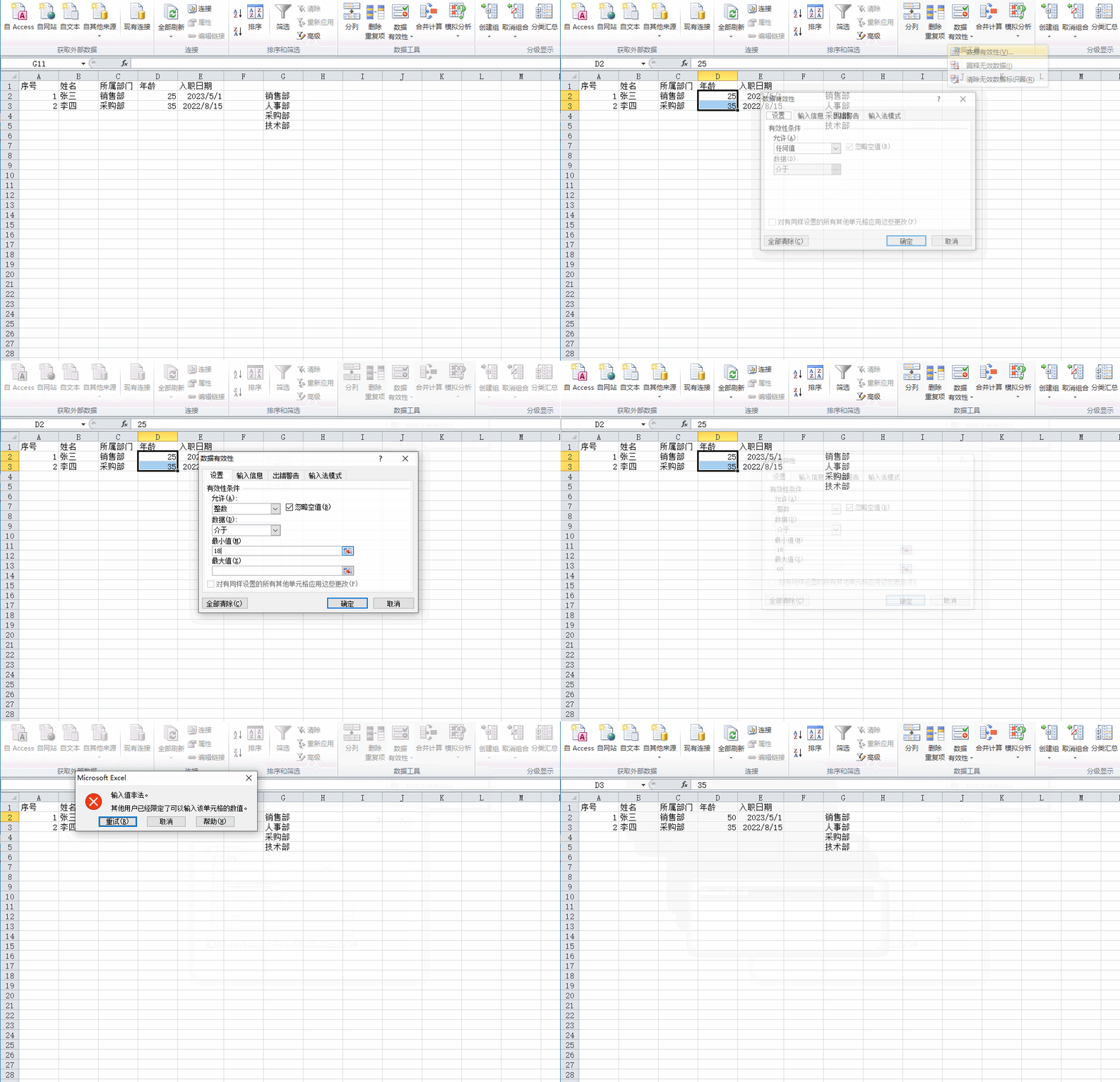
效果验证:现在,如果你在D列输入“17”或“70”,Excel会立刻弹出一个错误警告,阻止你输入!
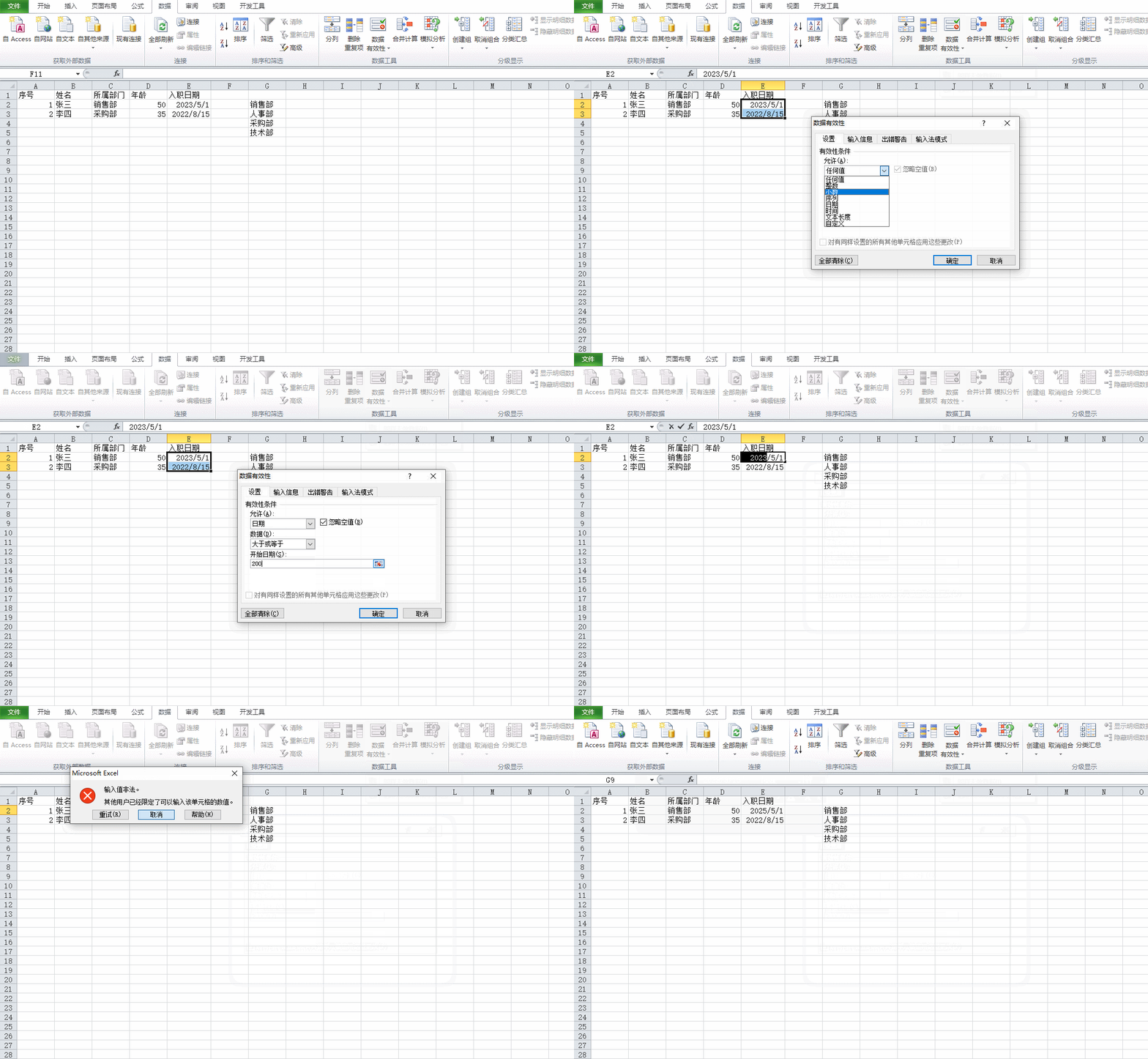
步骤3:规范“入职日期”输入(日期验证)
假设公司规定,我们只统计2000年1月1日之后的入职员工。选中“入职日期”列单元格区域,例如 E2:E3。点击 “数据” > “数据验证”。在弹出的对话框中设置:允许(A): 选择 “日期”。数据(D): 选择 “大于或等于”。开始日期(O): 输入 2000/1/1。点击 “确定”。
三、 锦上添花:自定义出错警告,让你的提示更专业
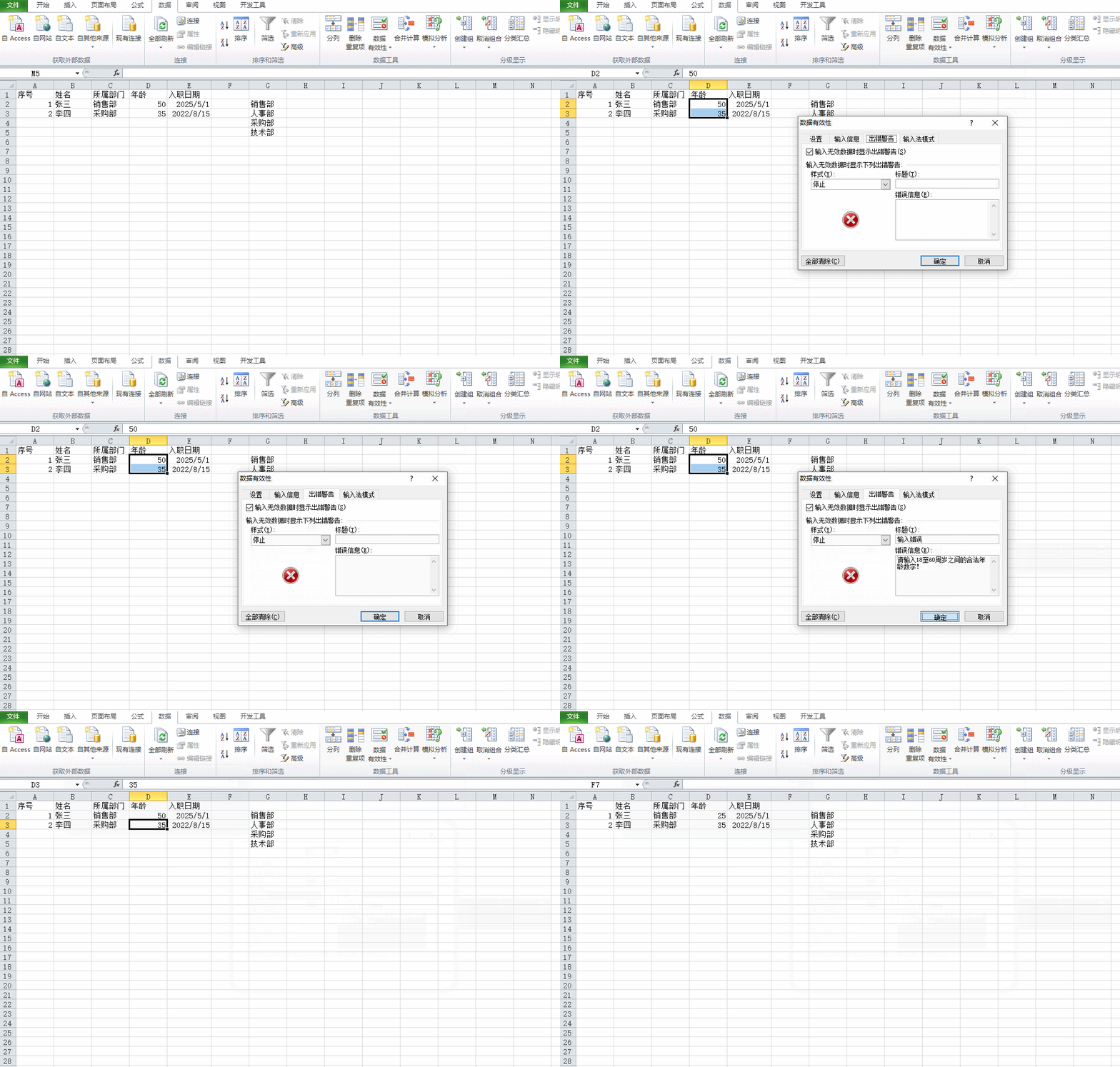
以“年龄”列为例,选中 D2:D3,再次打开 “数据验证” 对话框。切换到 “出错警告” 选项卡。确保 “输入无效数据时显示出错警告(S)” 被勾选。样式(Y):“停止”(最严格,不允许输入)。标题(T): “输入错误”错误信息(E): “请输入18至60周岁之间的合法年龄数字!”效果验证:现在,当输入错误年龄时,会弹出你亲自定制的警告框,逼格瞬间提升!
四、 总结与行动作业
核心价值回顾:
数据验证不是一个炫技的功能,它是一个实实在在的“守门员”。它能:杜绝输入错误,提升数据质量。极大提高效率,特别是下拉菜单。让你的表格显得专业、规范,在老板和同事面前树立“靠谱”形象。
下节预告:解决了数据输入的准确性,下一步就是要让报表“好看”!下一课 【老板刮目相看!瞬间提升报表颜值的5大美化心法】,我们将解锁Excel的“美颜”功能,让你的报表从“土肥圆”变身“白富美”,一眼就被老板看中!
想了解更多Excel工作技巧请关注我
使用工具
office2010
“恭喜您!又掌握一个高效技巧。想知道更多的Excel实操经验以及成为同事眼中的Excel大神吗?我的专栏包含20节,都是实战中的干货。快速提升,涵盖函数、透视表、动态图表等核心技能。投资一顿饭的钱,解锁升职加薪的密码,立即行动!”